


Recent Blog post
Konfigurasi Routing Static
Static Routing (Routing Statis) adalah sebuah router yang memiliki tabel routing static yang disetting secara manual oleh para administrator jaringan. Menggunakan routing statis dalam sebuah jaringan berarti mengisi setiap entry dalam forwarding table di setiap router yang berada di jaringan tersebut.
Memang untuk konfigurasinya terbilang sedikit rumit, dikarenakan kita harus mendaftarkan semua jaringan (network) yang tidak dikenali oleh router atau tidak terhubung langsung dengan router. Routing static sendiri memiliki dua cara untuk konfigurasinya, yaitu bisa menggunakan IP Next Hope atau pun bisa juga dengan menggunakan Exit Interface.
Nah untuk konfigurasi routing static kali ini kami akan membuat konfigurasinya menggunakan Exit Interface, mengapa? Karena memang jika menggunakan Exit Interface sedikit lebih mudah dalam mendaftarkan jaringannya, dan pada tutorial ini kami menggunakan 3 buah router.
Untuk lebih jelasnya perhatikan baik-baik konfigurasi routing static berikut!!!
Konfigurasi Routing Static di Cisco Packet Tracer
Pertama buatlah topologi seperti berikut
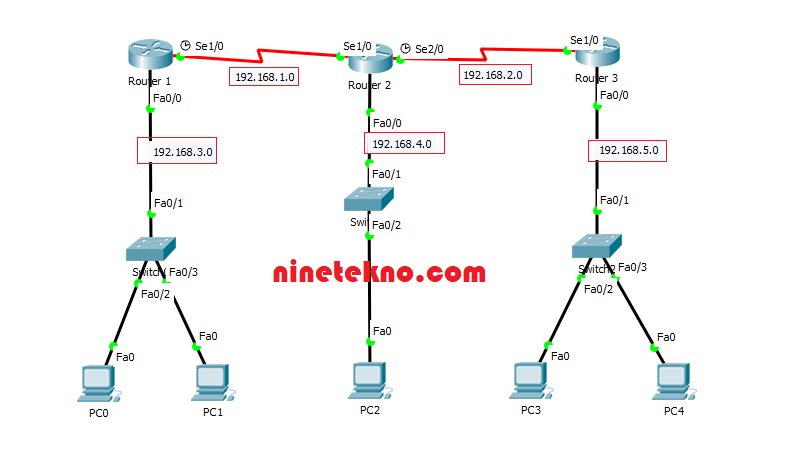
Keterangan :
- Kabel yang dipakai untuk menghubungkan router dengan router adalah kabel serial DCE, sedangkan untuk menghubungkan router ke switch dan switch ke pc yaitu kabel straight.
Berikut tabel pengalamatan IP Address agar lebih jelas.
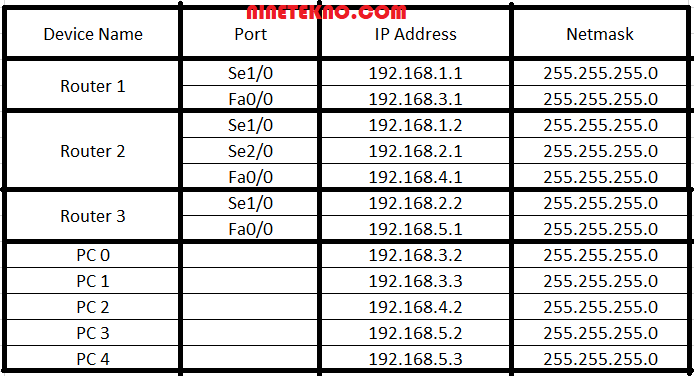
Berdasarkan tabel pengalamatan langsung saja kita ke konfigurasinya
Untuk langkah awalnya kita konfigurasikan terlebih dahulu IP untuk router nya, yang nantinya juga digunakan sebagai gateway.
Konfigurasi router 1 CLI.
Caranya klik pada Router 1>> CLI >> lalu konfigurasikan seperti berikut.
Router>en Router#conf t Router(config)#int se1/0 Router(config-if)#ip address 192.168.1.1 255.255.255.0 Router(config-if)#no shutdown Router(config-if)#exit Router(config)#int fa0/0 Router(config-if)#ip address 192.168.3.1 255.255.255.0 Router(config-if)#no shutdown Router(config-if)#exit |
Konfigurasi router 2 CLI.
Caranya klik pada Router 2>> CLI >> lalu konfigurasikan seperti berikut.
Router>en |
Konfigurasi router 3 CLI.
Caranya klik pada Router 3>> CLI >> lalu konfigurasikan seperti berikut.
Router>en |
Setelah selesai mendaftarkan IP di router, selanjutnya langsung saja kita konfigurasi routing static.
Pertama pada router 1
Caranya klik pada Router 1>> CLI >> lalu konfigurasikan seperti berikut.
Router>en Router#conf t Router(config)#ip route 192.168.2.0 255.255.255.0 se1/0 Router(config)#ip route 192.168.4.0 255.255.255.0 se1/0 Router(config)#ip route 192.168.5.0 255.255.255.0 se1/0 |
Konfigurasi routing static router 2
Caranya klik pada Router 2>> CLI >> lalu konfigurasikan seperti berikut.
Router>en Router#conf t Router(config)#ip route 192.168.3.0 255.255.255.0 se1/0 Router(config)#ip route 192.168.5.0 255.255.255.0 se2/0 |
Konfigurasi routing static router 3
Caranya klik pada Router 3>> CLI >> lalu konfigurasikan seperti berikut.
Router>en Router#conf t Router(config)#ip route 192.168.1.0 255.255.255.0 se1/0 Router(config)#ip route 192.168.3.0 255.255.255.0 se1/0 Router(config)#ip route 192.168.4.0 255.255.255.0 se1/0 |
Kemudian konfigurasi setiap PC dengan IP Address yang terdapat di tabel di atas.
PC0 :
IP Address : 192.168.3.2
Subnet Mask : 255.255.255.0
Default Gateway : 192.168.3.1
PC1 :
IP Address : 192.168.3.3
Subnet Mask : 255.255.255.0
Default Gateway : 192.168.3.1
PC2 :
IP Address : 192.168.4.2
Subnet Mask : 255.255.255.0
Default Gateway : 192.168.4.1
PC3 :
IP Address : 192.168.5.2
Subnet Mask : 255.255.255.0
Default Gateway : 192.168.5.1
PC4 :
IP Address : 192.168.5.3
Subnet Mask : 255.255.255.0
Default Gateway : 192.168.5.1
Untuk mengujinya kita bisa coba test ping dari setiap PC ke PC lainnya
Caranya klik PC >> Command Prompt.
Berikut contoh ping dari PC0 ke PC2 dan PC 4.

Jika berhasil akan tampil seperti gambar di atas
KONFIGURASI JARINGAN SECARA STATIC
Konfigurasi Jaringan DNS dan DHCP
Domain Name System atau yang biasa disingkat dengan DNS adalah sebuah sistem yang berfungsi menterjemahkan alamat IP ke nama domain atau sebaliknya, dari nama domain ke alamat IP. Jadi, host komputer mengirimkan queries berupa nama komputer dan domain name server yang kemudian dipetakan ke dalam alamat IP oleh DNS . Sebagai contoh, ketika anda mengetikkan sebuah alamat suatu website misalkan : detik.com, maka DNS akan menterjemahkannya ke dalam alamat IP : 203.190.242.69 agar dapat dimengerti oleh komputer. DNS biasanya digunakan pada aplikasi yang terhubung pada internet seperti web browser maupun pada sebuah layanan email. Selain itu, DNS juga dapat di terapkan pada private network maupun intranet.
Sebelum mengetahui cara kerja DNS, perlu diketahui bahwa pengelola DNS terdiri dari 3 komponen, yaitu :
- DNS resolver : adalah klien yang merupakan komputer pengguna, pihak yang membuat permintaan DNS dari suatu program aplikasi
- Recursive DNS server : adalah pihak yang melakukan pencarian melalui DNS berdasarkan permintaan resolver, kemudian memberikan jawaban pada resolver tersebut.
- Authoritative DNS server : pihak yang memberikan respon setelah recursive melakukan pencarian. Respon dapat berupa sebuah jawaban maupun delegasi ke DNS server lainnya.
Untuk menjalankan tugasnya, server DNS memerlukan program client yang bernama resolver untuk menghubungkan setiap komputer user dengan server DNS. Program resolver yang dimaksud adalah web browser dan mail client. Jadi untuk terhubung ke server DNS, kita perlu menginstall web browser atau mail client pada komputer kita.
DNS resolver melakukan pencarian alamat host pada file HOSTS. Jika alamat host yang dicari sudah ditemukan dan diberikan, maka proses selesai. DNS resolver melakukan pencarian pada data cache yang sudah dibuat oleh resolver untuk menyimpan hasil permintaan sebelumnya. Bila ada, kemudian disimpan dalam data cache lalu hasilnya diberikan dan selesai. DNS resolver melakukan pencarian pada alamat server DNS pertama yang telah ditentukan oleh pengguna. Server DNS ditugaskan untuk mencari nama domain pada cache-nya. Apabila nama domain yang dicari oleh server DNS tidak ditemukan, maka pencarian dilakukan dengan melihat file database (zones) yang dimiliki oleh server. Apabila masih tidak ditemukan, pencarian dilakukan dengan menghubungi server DNS lain yang masih terkait dengan server yang dimaksud. Jika sudah ditemukan kemudian disimpan dalam cache lalu hasilnya diberikan ke client (melalui web browser).
Kemudian selanjutnya yaitu DHCP, Dynamic Host Configuration Protocol (DHCP) merupakan service yang memungkinkan perangkat dapat mendistribusikan/assign IP Address secara otomatis pada host dalam sebuah jaringan. Cara kerjanya, DHCP Server akan memberikan response terhadap request yang dikirimkan oleh DHCP Client. Selain IP Address, DHCP juga mampu mendistribusikan informasi netmask, Default gateway, Konfigurasi DNS dan NTP Server serta masih banyak lagi custom option (tergantung apakah DHCP client bisa support).
Berikut konfigurasi DHCP sebagai server dan client. Untuk pengaktifkan DHCP Client, definisikan parameter interface dengan interface yang terhubung ke DHCP Server, atau dalam kasus ini adalah interface yang terhubung ke ISP. Karena kita ingin semua traffic ke internet menggunakan jalur koneksi dari ISP, maka Use-Peer-DNS=yes dan Add-Default-Route=yes. Terdapat beberapa parameter yang bisa disesuaikan dengan kebutuhan jaringan;
- Interface : Pilihlah interface yang sesuai yang terkoneksi ke DHCP Server
- Use-Peer-DNS : Bila kita hendak menggunakan DNS server sesuai dengan informasi DHCP
- Use-Peer-NTP : Bila kita hendak menggunakan informasi pengaturan waktu di router (NTP) sesuai dengan informasi dari DHCP
- Add-Default-Route : Bila kita menginginkan default route kita mengarah sesuai dengan informasi DHCP
- Default-Route-Distance : Menentukan nilai Distance pada rule routing yang dibuat secara otomatis. Akan aktif jika add-default-route=yes
Sampai langkah ini, seharusnya Router sudah bisa akses ke internet. Selanjutnya lakukan setting DHCP Server untuk distribusi IP Address ke arah jaringan lokal /LAN. DHCP Server akan sangat tepat diterapkan jika pada jaringan memiliki user yang sifatnya dinamis. Dengan jumlah dan personil yang tidak tetap dan selalu berubah. Jika pada kasus ini sifat user seperti itu dapat kita temui pada tamu yang berkunjung.
KONFIGURASI JARINGAN SECARA DHCP
Dua komputer atau lebih dapat saling terhubung dan berbagai sumber data dikarenakan adanya perangkat jaringan yang menjembatani kedua komputer tersebut.
Terhubung ke suatu jaringan (baik jaringan lokal, wifi maupun internet) maupun sharing hardware (misal: sharing printer agar dapat digunakan satu ruangan), semua itu memerlukan yang namanya perangkat jaringan komputer.
Perangkat keras jaringan komputer merupakan perangkat yang digunakan untuk mencapai tujuan dari fungsi jaringan komputer itu sendiri, seperti berbagi sumber daya, berkomunikasi dan lain sebagainya.
Perangkat Jaringan Komputer dan Fungsinya
Ada banyak perangkat jaringan komputer yang berperan penting dalam terciptanya suatu jaringan. Sudah tahukah anda apa saja perangkat-perangkat jaringan komputer tersebut? Simak macam-macam perangkat jaringan komputer dibawah ini:
[ez-toc]
1. Server
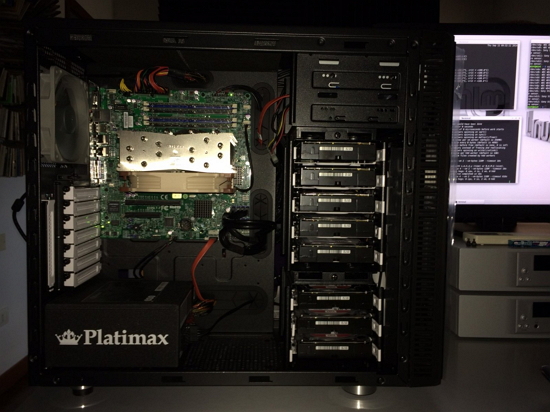
Server merupakan sebuah perangkat atau komputer khusus yang menyediakan berbagai layanan atau service pada client yang terhubung dengannya. Umumnya server dibekali dengan spesifikasi hardware yang cukup tinggi, terutama dari segi processor (bisanya menggunakan Intel Xeon) dan RAM-nya (Rata-rata 16GB lebih).
Karena harus melakukan kegiatan multitasking yang cukup berat, maka tidak heran jika untuk membangun komputer server diperlukan biaya yang cukup tinggi. Tidak hanya itu, sistem operasi yang digunakan juga khusus yakni Windows Server atau Linux Debian.
2. Router
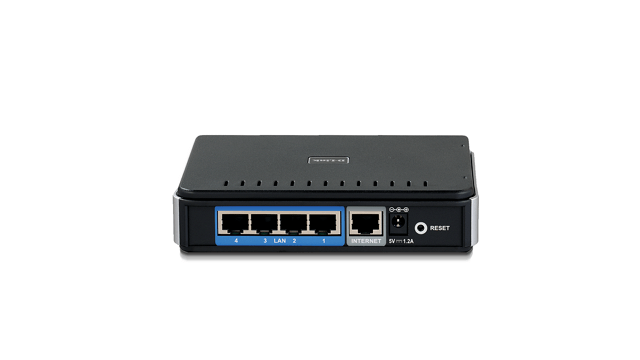
Router merupakan perangkat jaringan yang berfungsi menghubungkan dua jaringan atau lebih sehingga data dapat dikirim dari satu jaringan ke jaringan yang lain. Dengan menggunakan router, kita bisa menghubungkan dua jaringan yang berbeda, contoh 192.168.2.0/24 dapat terhubung dengan jaringan 200.200.200.0/24.
Sekilas cara kerja router bisa dibilang mirip dengan bridge, yakni sama-sama meneruskan paket data, membagi jaringan menjadi beberapa segmen atau menyatukan segmen-segmen jaringan tersebut, hanya saja router berada pada lapisan ketiga OSI.
3. NAS (Network Attached Storage)
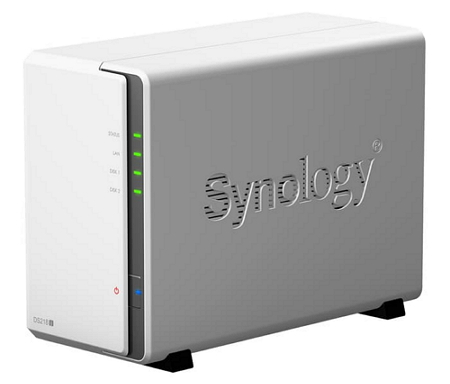
Network Attached Storage atau yang disingkat dengan NAS merupakan perangkat storage yang terhubung dengan jaringan utama sehingga ketika komputer client membutuhkan penyimpanan tambahan, maka peran NAS ini akan dibutuhkan.
Cara kerja NAS ini hampir mirip dengan layanan cloud storage namun bersifat pribadi (lokal) sehingga hanya komputer client (yang terhubung di jaringan kantor / perusahaan) yang bisa mengaksesnya. Harga NAS ini cukup mahal, mulai dari 2jutaan sampai dengan 60jutaan lebih, tergantung merk dan spesifikasinya.
4. Wireless Card
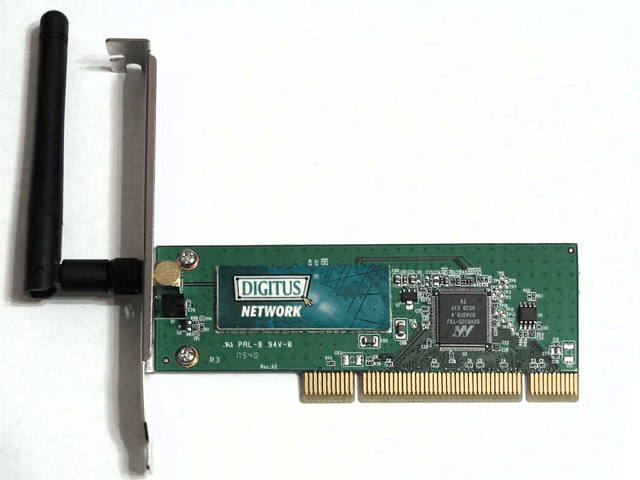
Wireless card merupakan salah satu perangkat jaringan yang dapat menghubungkan dua device secara nirkabel atau tanpa menggunakan media kabel. Dengan menggunakan wireless card, dua komputer atau lebih dapat saling terhubung melalui jaringan wifi, tanpa harus menggunakan kabel jaringan.
Laptop saat ini kebanyakan sudah dilengkapi dengan wireless card didalamnya, jadi kita tidak perlu membelinya secara terpisah, berbeda dengan komputer yang terlebih dahulu kita harus membelinya secara terpisah. Meskipun begitu, jika wireless card bawaan laptop anda bermasalah, anda dapat menggunakan USB Wireless Adapter untuk mengatasinya.
5. LAN Card
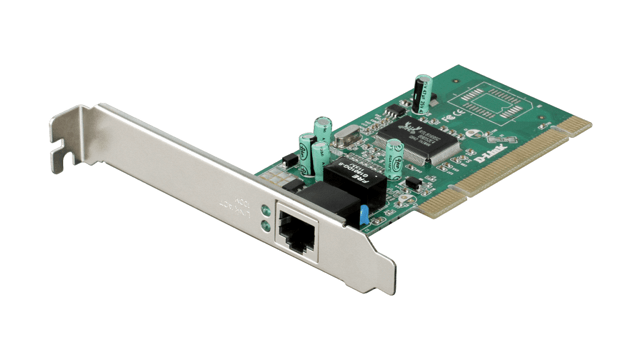
Sama halnya dengan perangkat jaringan yang lain, LAN card juga berfungisi menghubungkan dua atau lebih komputer dengan menggunakan media kabel. Perangkat ini biasanya banyak digunakan dalam jaringan LAN.
LAN card juga bertugas mengubah aliran data yang berbentuk paralel menjadi bentuk serial, sehingga dapat ditransmisikan melalui media jaringan seperti kabel UTP. Umumnya LAN Card telah terpasang secara on-board pada motherboard komputer atau laptop, namun ada juga yang harus terlebih dahulu dipasang pada slot (slot ISA atau PCI Express) yang sudah disediakan oleh motherboard.
6. USB WiFi Adapter
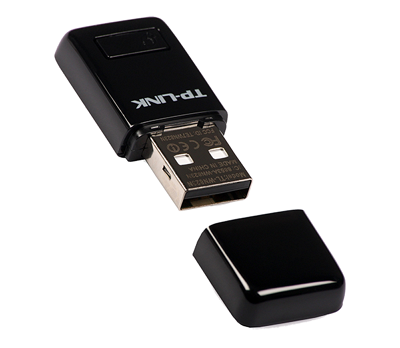
WiFi Adapter bertipe USB telah banyak beredar di pasaran. USB WiFi Adapter dapat dijadikan solusi bagi anda yang galau karena Wifi Card bawaan laptop atau komputer anda bermasalah sehingga anda tidak bisa terhubung dengan jaringan Wifi (hotspot).
Fungsi USB WiFi Adapter sama persis dengan Wifi Card pada umumnya bedanya perangkat ini memiliki mobilitas yang cukup tinggi, tinggal dicolokkan pada port USB maka bisa langsung digunakan (dengan terlebih dahulu menginstall drivernya). Kisaran harga untuk USB WiFi Adapter adalah Rp. 300.000 sampai Rp. 600.000 bergantung pada merk dan spesifikasinya.
7. Modem
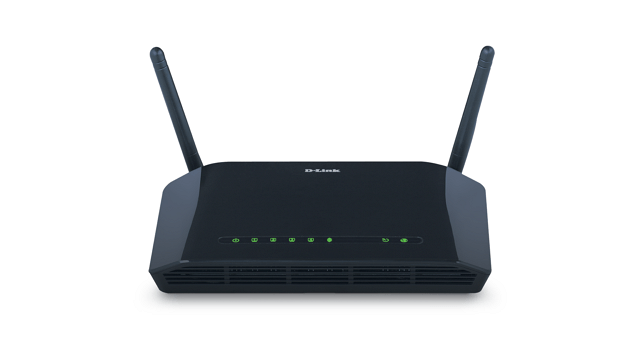
Modulator demodulator atau yang sering disingkat dengan modem merupakan perangkat jaringan yang memiliki fungsi mengubah sinyal digital menjadi sinyal analog atau sebaliknya.
Data yang diberikan kepada komputer ke modem umumnya berbentuk sinyal digital. Maka dari itu, ketika modem mendapatkan data berbentuk sinyal analog, modem harus merubahnya terlebih dahulu menjadi sinyal digital agar dapat diproses lebih lanjut oleh komputer. Ada banyak jenis modem yang bisa kita jumpai, semisal modem ADSL, modem USB, modem Mifi dan lain sebagainya.
8. Bridge
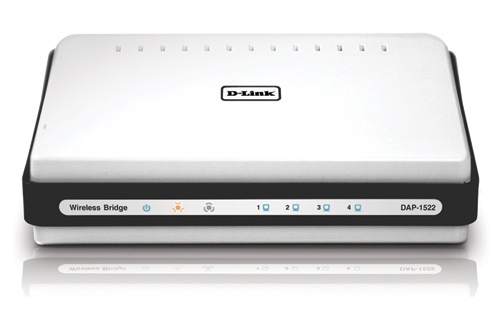
Bridge merupakan perangkat jaringan yang memiliki fungsi memperluas suatu jaringan sekaligus membuat sebuah segmen jaringan. Bridge akan memetakan alamat Ethernet dari setiap titik yang ada pada masing-masing segmen network. Kemudian Bridge akan menyeleksi dan hanya memperbolehkan perpindahan data tertentu saja.
Cara kerja bridge yaitu mengenali alamat MAC yang mentransmisi sebuah data ke jaringan, kemudian bridge akan membuat tabel internal secara otomatis, dimana tabel ini dapat menentukan segmen mana yang akan dirouting maupun yang akan difilter.
9. Hub
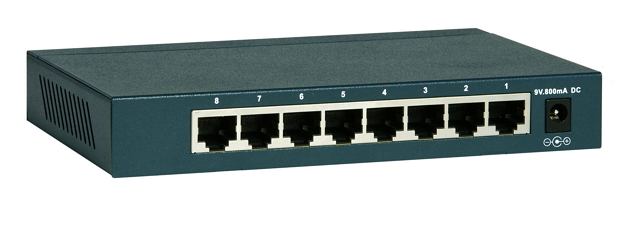
Hub merupakan salah satu perangkat jaringan yang bertugas mengubah sinyal transmisi jaringan, dimana hal tersebut dimaksudkan agar kedua komputer atau lebih dapat saling terhubung.
Hub tidak dapat mengatur alur jalannya suatu data, sehingga setiap paket data yang melewati hub akan dibroadcast ke semua port sampai paket data yang dimaksud sampai ke tujuan. Hal inilah membuat paket data yang dikirim mengalami collision atau tabrakan data. Untuk saat ini, penggunaan Hub sangat jarang karena kebanyakan orang lebih memilih Switch karena fiturnya yang lebih kompleks ketimbang Hub.
10. Switch
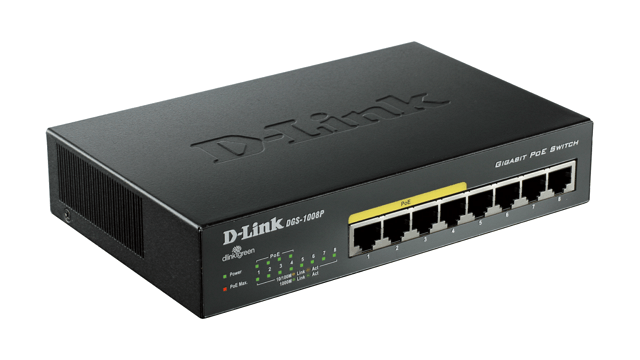
Switch merupakan perangkat jaringan yang memiliki fungsi yang hampir sama dengan hub, tetapi perangkat ini ‘lebih pintar’ dari hub karena dapat mengatasi masalah collision data. Tidak hanya itu, switch juga memiliki beberapa kelebihan seperti kecepatan transfer data maupun luas jaringan yang jauh lebih bagus dari hub.
Selain itu, switch tidak hanya digunakan untuk membagi sinyal tetapi juga memfilter paket data kemudian meneruskannya ke jaringan yang dituju. Switch paling sering digunakan pada ruangan lab komputer atau ruangan kantor dimana masing-masing komputer client terhubung dengannya terlebih dahulu (melalui kabel LAN) sebelum terhubung dengan router.
11. Kabel Jaringan
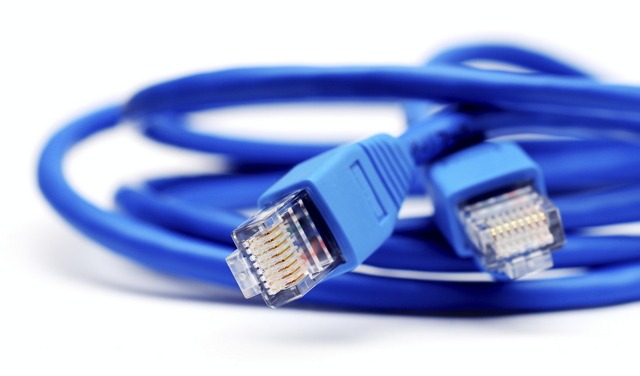
Kabel jaringan merupakan media transmisi berbentuk kabel yang digunakan untuk menghubungkan dua komputer atau lebih untuk saling bertukar data satu sama lain. Meskipun kini terdapat banyak media transmisi nirkabel (wireless), penggunaan kabel jaringan (wired) masih tetap populer dan masih banyak peminatnya.
Ada beberapa jenis kabel yang biasa digunakan, seperti kabel UTP, STP, Coaxial maupun fiber optik. Biasanya, jenis kabel yang digunakan tergantung pada jenis jaringan dan perangkat yang digunakan. Misalnya untuk menghubungkan komputer dengan switch, hub atau router, maka jenis kabel yang paling sering digunakan adalah kabel UTP.
12. Repeater
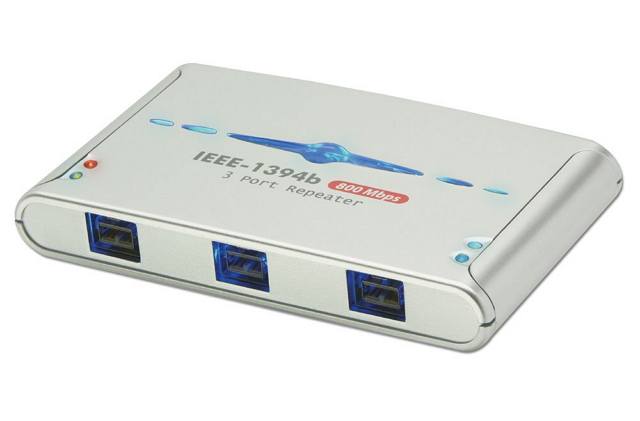
Repeater adalah perangkat jaringan yang memiliki fungsi memperluas jangkauan sinyal wifi dari server agar perangkat lain bisa terhubung. Cara kerja dari repeater itu sendiri adalah dengan menerima sinyal dari server, kemudian memancarkannya kembali dengan jangkauan yang lebih luas dan kuat, dengan kata lain sinyal yang lemah dapat dipancarkan kembali menjadi lebih kuat dan luas.
Perangkat repeater ini sangat cocok digunakan pada ruangan yang membutuhkan penyebaran jaringan wifi yang merata seperti perkantoran, apartemen, hotel, kos-kosan dan lain sebagainya.
13. Access Point
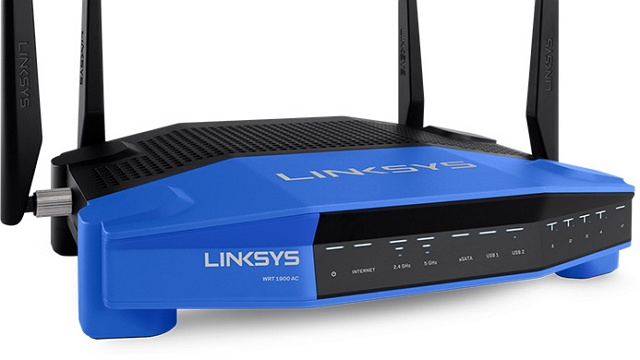
Access point ini terdiri dari antenna dan transceiver yang digunakan untuk transmisi dan menerima sinyal dari client atau sebaliknya. Dengan adanya AP ini, kita dapat terhubung dengan jaringan LAN secara nirkabel.
Dengan kata lain, access point ini berfungsi menghubungkan dua jenis jaringan yang berbeda, yaitu antara jaringan wireless dan jaringan LAN. Tidak hanya itu, dengan access point ini kita juga dapat membuat hotspot yang memungkinkan pengguna lain terhubung dan bertukar data melalui jaringan hotpsot yang telah kita buat.
14. CCTV
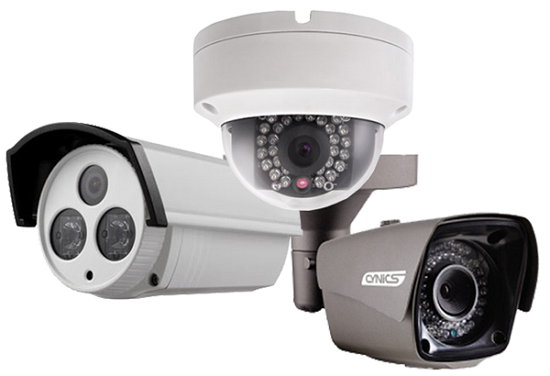
CCTV (Closed Circuit Television) merupakan perangkat kamera video digital yang digunakan untuk merekam (recording) dan mengirimkan sinyal video dari suatu ruangan (tempat dimana CCTV dipasang) ke layar monitor.
Hasil rekaman CCTV umumnya akan disimpan di harddisk atau NVR yang kemudian bisa diakses melalui komputer atau bahkan melalui smartphone. CCTV ini merupakan perangkat jaringan yang cukup penting, terutama untuk memantau dan mengawasi suatu ruangan agar tidak terjadi hal yang tidak diinginkan seperti kemalingan dan lain-lain..
15. Network Video Recorder
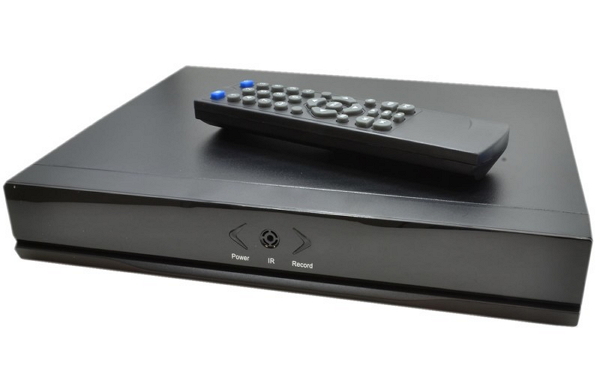
Network Video Recorder atau NVR merupakan perangkat jaringan yang digunakan untuk menyimpan rekaman yang telah dilakukan oleh kamera CCTV. Umumnya distribusi data video atau gambar dari CCTV ke NVR dilakukan melalui jaringan LAN.
Setiap perangkat NVR memiliki fitur web interface yang memungkinkan administrator jaringan untuk melakukan pengaturan seperti menambahkan pengguna baru, mengetahui sisa kapasitas harddisk, melakukan connect / disconnect pada salah satu atau beberapa CCTV yang terhubung dan lain sebagainya.
Dengan adanya beberapa perangkat jaringan yang telah disebutkan diatas, kedua komputer atau lebih bisa saling terhubung dan saling bertukar data. Simak juga mengenai macam-macam topologi jaringan, agar anda tahu beberapa struktur atau konsep sebelum anda membangun sebuah jaringan.
